
Baixe Zoom Meetings – Videoconferência Gratuita, Reuniões Virtuais Seguras
Visão geral
Zoom Meetings tornou‑se a plataforma de referência para indivíduos e empresas que precisam de uma solução de videoconferência confiável e de alta qualidade. Lançado como uma ferramenta gratuita e simples para reuniões virtuais, o Zoom agora oferece um modelo freemium robusto com planos pagos opcionais que desbloqueiam funcionalidades avançadas, como gravação na nuvem, visualização em galeria grande e controles de nível administrativo. A interface é deliberadamente limpa, permitindo que os usuários agendem, entrem ou hospedem reuniões com apenas alguns cliques.
Seja conectando‑se a um cliente em outro continente, conduzindo um webinar para centenas de participantes ou encontrando‑se com amigos no fim de semana, o Zoom entrega vídeo em HD, áudio cristalino e um conjunto de ferramentas de colaboração — incluindo compartilhamento de tela, fundos virtuais e transcrição ao vivo. Sua sincronização multiplataforma significa que você pode iniciar uma reunião em um laptop Windows, continuar no iPhone e finalizar no desktop macOS sem perder nada. Embora o plano gratuito limite chamadas em grupo a 40 minutos, conversas individuais permanecem ilimitadas, tornando o Zoom uma solução flexível tanto para usuários casuais quanto para equipes corporativas.
Em um mercado lotado de Microsoft Teams, Skype e Jio Meet, o foco do Zoom em simplicidade, desempenho e acessibilidade ajudou‑o a se tornar um dos aplicativos de comunicação virtual mais populares do mundo.
Principais recursos do Zoom Meetings
O conjunto de recursos do Zoom foi projetado para cobrir todas as etapas de uma interação virtual, do planejamento ao acompanhamento pós‑reunião. A força da plataforma reside na capacidade de combinar ferramentas poderosas de colaboração com uma experiência de usuário intuitiva. Abaixo está uma lista curada das funcionalidades mais usadas que diferenciam o Zoom dos concorrentes.
- Vídeo HD & Áudio: Suporta vídeo de até 1080 p (dependendo do hardware) e áudio de alta fidelidade com supressão de ruído.
- Compartilhamento de tela & Anotação: Compartilhe telas inteiras ou aplicativos específicos e use ferramentas de anotação em tempo real para edição colaborativa.
- Fundos virtuais & Filtros de embelezamento: Substitua seu fundo ou ajuste a iluminação sem precisar de tela verde.
- Salas de grupo ( breakout rooms ): Divida grandes reuniões em grupos menores e focados com atribuição automática ou manual.
- Hospedagem de webinar: Hospede até 10 000 participantes em formato de webinar, com sessões de perguntas e respostas, enquetes e registro.
- Transcrição ao vivo & legendas fechadas: Conversão automática de fala em texto para legendas em tempo real, melhorando a acessibilidade.
- Opções de gravação: Gravação local (gratuita) e gravação na nuvem (paga) com transcrições pesquisáveis.
- Sincronização de calendário integrada: Sincronize reuniões com Google Calendar, Outlook ou iCal para agendamento sem esforço.
- Controles de segurança: Criptografia de ponta a ponta, salas de espera, controles do anfitrião e senhas de reunião para proteger as sessões.
- Suporte multiplataforma: Aplicativos nativos para Windows, macOS, Linux, iOS, Android e um cliente web totalmente funcional.
Como instalar e usar o Zoom Meetings
Começar a usar o Zoom é simples, seja pelo cliente de desktop ou por uma experiência baseada no navegador. Siga estes passos para baixar, instalar e hospedar sua primeira reunião em menos de cinco minutos.
Instalação para desktop (Windows/macOS/Linux)
- Visite a página oficial de download do Zoom em zoom.us/download.
- Clique em “Download” na seção “Zoom Client for Meetings”. O instalador detectará automaticamente seu sistema operacional.
- Execute o instalador e siga as instruções na tela. No macOS pode ser necessário permitir o aplicativo em System Preferences > Security & Privacy.
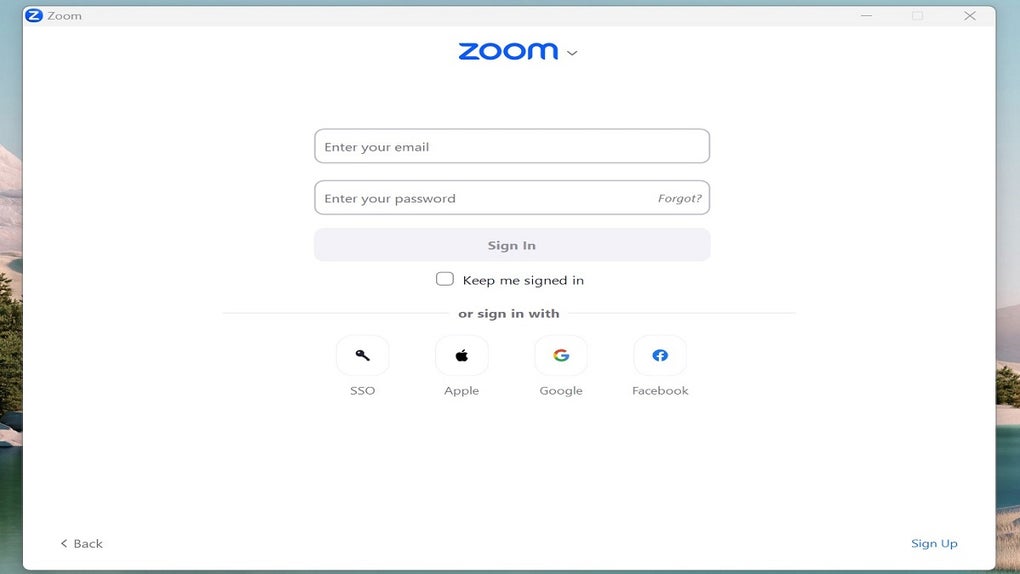
- Após a instalação, abra o Zoom. Você pode se cadastrar com endereço de e‑mail, Google ou SSO, ou simplesmente clicar em “Join a Meeting” para entrar com um ID de reunião sem conta.
Instalação para mobile (iOS/Android)
- Abra a App Store (iOS) ou Google Play Store (Android).
- Procure por “Zoom Cloud Meetings” e toque em “Install”.
- Depois de instalado, abra o app, faça login ou entre em uma reunião diretamente usando o link ou ID da reunião.
Primeiro uso
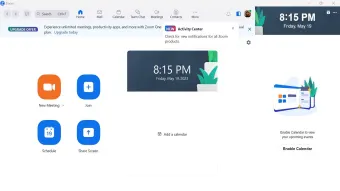
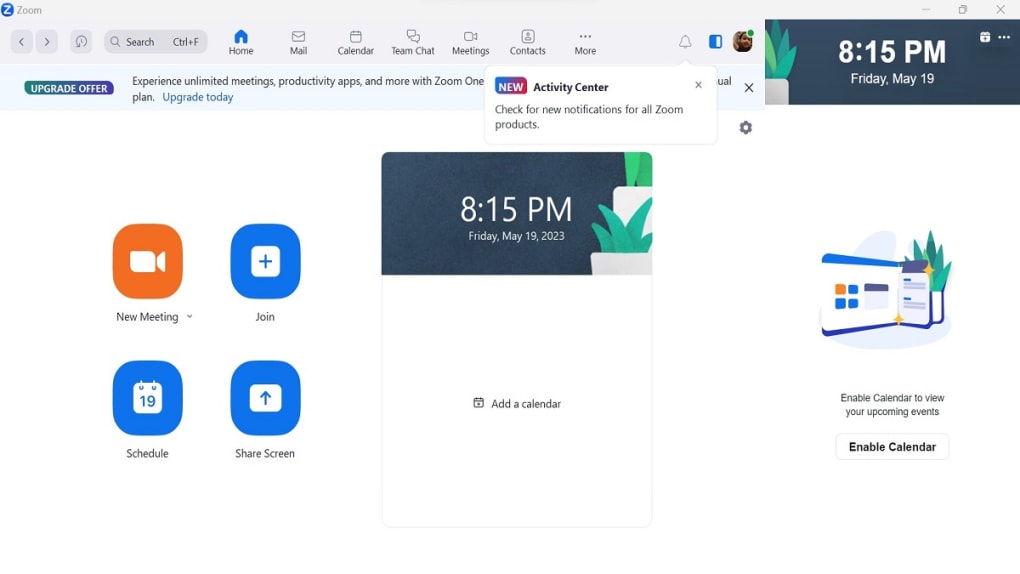
Após o login, a tela inicial exibe cinco ações principais: New Meeting, Join, Schedule, Share Screen e Chat. Para agendar uma reunião, clique em “Schedule”, defina data, hora e opções de segurança (senha, sala de espera) e salve. O link da reunião é adicionado automaticamente ao seu calendário.
Quando iniciar a reunião, a barra de controle aparecerá na parte inferior, permitindo silenciar/ativar áudio, iniciar/parar vídeo, compartilhar tela, gravar e gerenciar participantes. Para reuniões recorrentes, habilite “Recurring meeting” ao agendar para reutilizar o mesmo ID e configurações. O layout intuitivo permite que até usuários iniciantes hospedem chamadas com aparência profissional com preparação mínima.
Compatibilidade, Prós & Contras
Zoom Meetings funciona nativamente em Windows 10/11, macOS 10.13 ou posterior, principais distribuições Linux, iOS 11+, Android 5.0+ e oferece um cliente web completo que funciona no Chrome, Edge, Firefox e Safari. Essa ampla cobertura de SO garante que você permaneça conectado seja em uma estação de trabalho desktop, um laptop em movimento ou um dispositivo móvel.
Prós
- Plano gratuito suporta até 100 participantes e chamadas individuais ilimitadas.
- Vídeo e áudio em alta definição com gerenciamento adaptativo de largura de banda.
- Interface simples e limpa que reduz a curva de aprendizado.
- Recursos robustos de segurança, como salas de espera, senhas e criptografia.
- Conjunto rico de ferramentas de colaboração (compartilhamento de tela, quadro branco, salas de grupo).
- Sincronização multiplataforma permite transições perfeitas entre dispositivos.
Contras
- O plano gratuito limita reuniões em grupo a 40 minutos, o que pode interromper sessões mais longas.
- Recursos avançados (gravação na nuvem, webinars grandes) exigem assinaturas pagas.
- Ocasionais instabilidades de desempenho em hardware de baixo custo ou conexões de internet instáveis.
- Algumas organizações relatam “fadiga do Zoom” devido ao uso prolongado de vídeo.
Perguntas frequentes & Veredito final
O Zoom Meetings é realmente gratuito para grandes grupos?
O plano gratuito do Zoom permite até 100 participantes em uma chamada em grupo, mas cada sessão é limitada a 40 minutos. Você pode iniciar uma nova reunião imediatamente após o limite ser atingido, tornando‑a adequada para workshops curtos ou aulas recorrentes.
Posso entrar em uma reunião Zoom sem criar uma conta?
Sim. Se você tem um link ou ID de reunião e senha, pode entrar diretamente pelo cliente Zoom ou navegador sem se cadastrar. Contudo, criar uma conta gratuita desbloqueia recursos de agendamento e ID de reunião pessoal.
Quais medidas de segurança o Zoom oferece?
O Zoom oferece criptografia de ponta a ponta (disponível em planos pagos), senhas de reunião, salas de espera, compartilhamento de tela apenas para o anfitrião e a possibilidade de bloquear a reunião após a entrada de todos os participantes. Esses controles ajudam a prevenir intrusões indesejadas.
Como o Zoom se compara ao Microsoft Teams para chamadas de vídeo?
O Zoom foca principalmente em videoconferência com uma interface leve, enquanto o Teams integra mais profundamente com o Microsoft 365 para chat, colaboração em arquivos e gerenciamento de projetos. Para reuniões puramente de vídeo, muitos usuários consideram a interface do Zoom mais rápida e confiável.
A gravação na nuvem está disponível no plano gratuito?
Não. Usuários gratuitos podem gravar reuniões localmente em seus dispositivos. Gravação na nuvem, transcrições pesquisáveis e opções avançadas de armazenamento são reservadas para assinaturas pagas.
Veredito final
Zoom Meetings destaca‑se como uma solução de videoconferência segura, versátil e fácil de usar que funciona em praticamente todos os dispositivos que você possui. A versão gratuita é generosa o suficiente para indivíduos, freelancers e pequenas equipes, enquanto os planos pagos escalonam sem esforço para empresas que precisam de controles administrativos avançados, limites maiores de participantes e gravação baseada na nuvem. Sua interface limpa, desempenho confiável e conjunto extenso de recursos fazem dele uma escolha de destaque em um mercado competitivo. Se você procura uma ferramenta que permita hospedar um webinar de 100 pessoas, conduzir sessões de grupo para uma sala de aula ou simplesmente conversar com um amigo no celular, o Zoom oferece uma experiência consistente, profissional e acessível. Clique no botão abaixo para baixar o Zoom Meetings e iniciar sua primeira reunião em segundos—sem necessidade de cartão de crédito.







